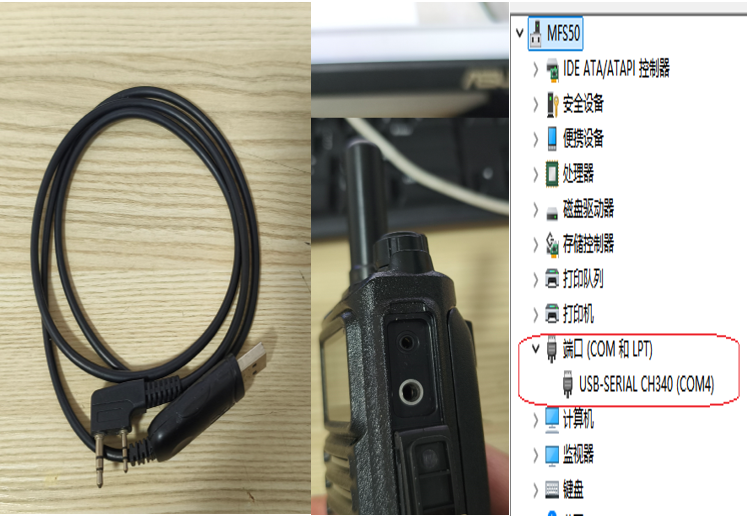
一.前期准备 写频线与驱动程序
根据官方要求需要一根 K头的写频线,有了写频线电脑不一定可以识别对讲机。很多电脑的系统,对对讲机的驱动程序不一定能够识别,如果连上电脑后,出现这个状况,这时需要重新安装对讲机驱动。
二.写频软件使用
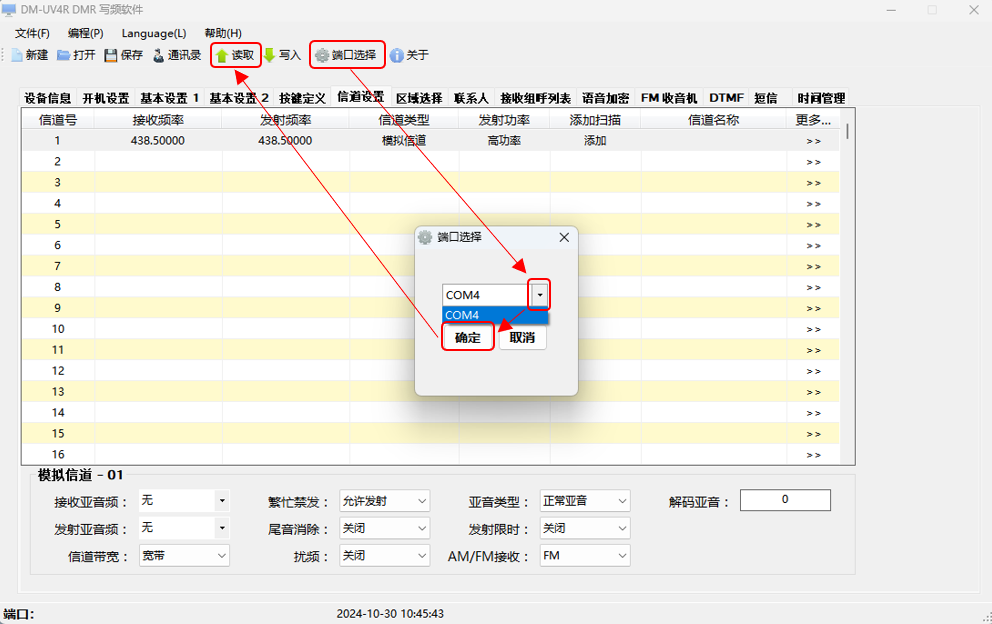
1.读频
打开写频软件后,首先应该选择端口,我们这里的端口是COM4端口。选择正确通讯端口后,只要选择读频,就能把对讲机中现有的信息读出来说明通信正常。
2.写频
本章节讲述是模拟写频,这里我们主要介绍如何完成写频,保证不同手台能够畅通通信。所以其实我们需要关注的区域不多,主要信道设置。
- 软件界面选择:信道设置→设置接收频率→设置发射频率→选择信道类型→设置信道名称→收发亚音设置→写入频率,其他默认(如需要设置,根据实际使用需求设置)
- 例如我所在地区的中继频率设置如下:中继频率:493.390Mhz 频差:-8.00Mhz 发射亚音:94.8 (如下图)
- 中继频率解释:
中继的发射频率也就是对讲机的接收频率:439.390Mhz
中继的接收频率也就是对讲机的发射频率:431.390Mhz
频差:-8(频差就是对讲机接收频率-频差=对讲机的接发射收频率:439.390Mhz-8.00Mhz=431.390Mhz)
发射亚音频:94.8(亚音频简单的可以理解为对当前发射频率进行了一种音频加密,起到中继频率不被干扰。(如常见干扰:工地塔吊,酒店,商场)
到此模拟写频率结束,如果需要区域分组请看(3.区域选择设置)
3.区域选择设置
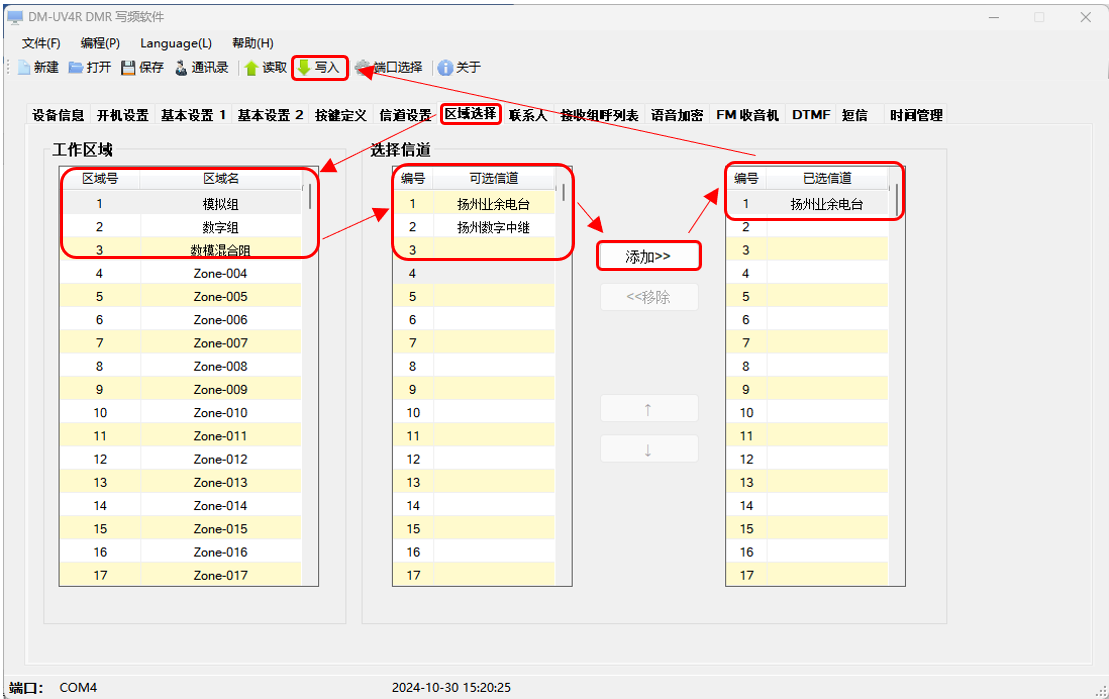
最后,当我们把所有设置做好之后。有一点,就是设置区域,也就是把信道对应到对讲机的频道里。这里我们使用区域功能,对信道进行排布就可以(如下图)。
- 工作区域:可以理解为给信道分组例如:模拟组、数字组 、数模混合组、本地组、常用组
- 选择信道:这里会显示所以的设置频率
- 已选信道:就是所选择的组别想要添加的信道